Vlan
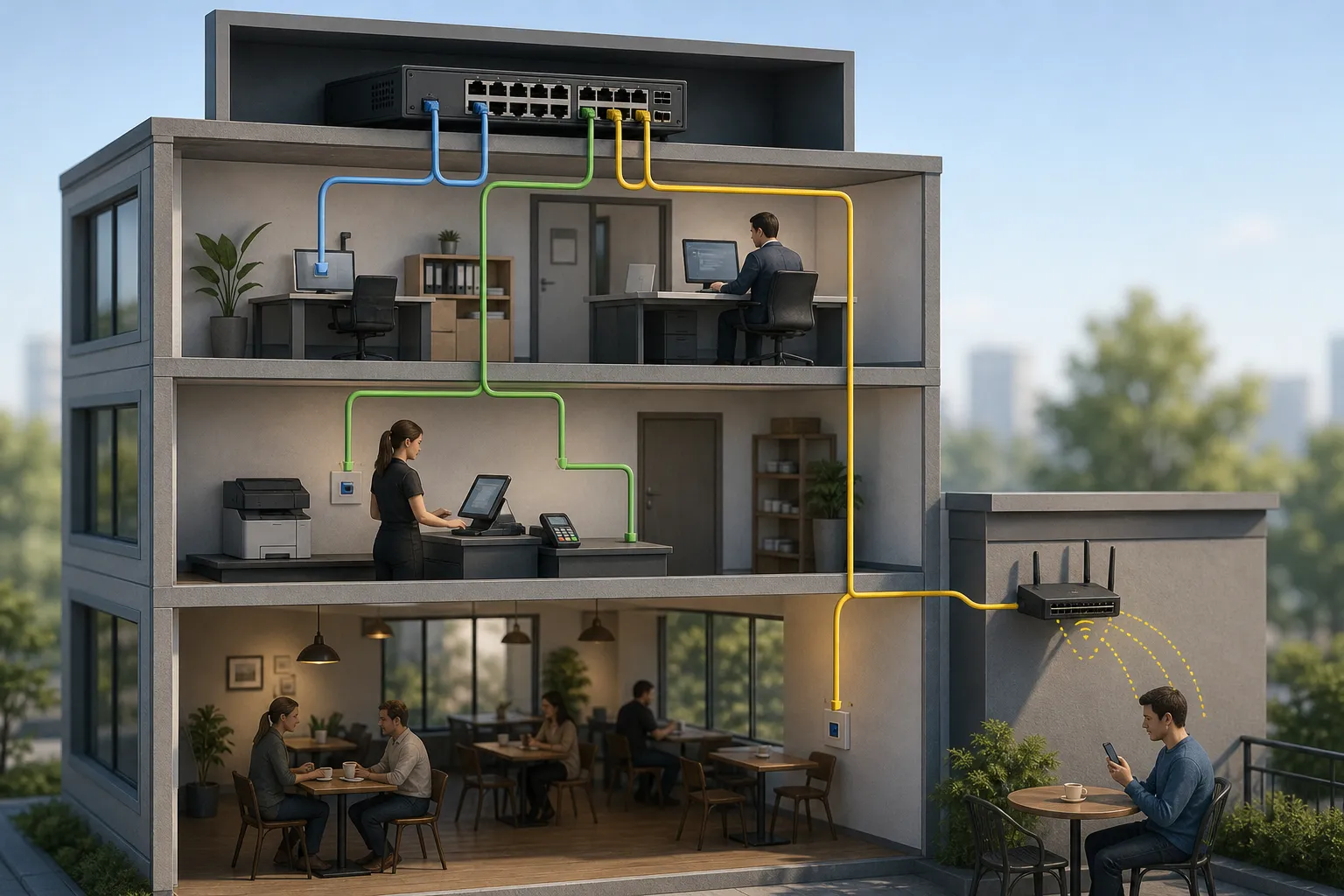
Представьте, что гостевой Wi-Fi и касса работают в одной сети. Гость подключается к точке доступа и может увидеть трафик кассы. Виртуальная локальная сеть (vlan) делит один коммутатор на изолированные группы портов, и устройства из разных групп не обмениваются кадрами напрямую.
Что такое VLAN и зачем он нужен
Гость садится за столик и подключается к гостевому Wi-Fi. Через 30 секунд его сканер показывает список сетевых адресов: принтер, терминал оплаты, компьютер администратора. Взлом здесь не нужен, достаточно того, что гость оказался в одной локальной сети с кассой. Если терминал отвечает на известный порт, гость уже может пробовать подключиться.
Такая схема встречается в кафе и небольших офисах чаще, чем хотелось бы. Всё подключили к одному коммутатору, гостевой роутер добавили в ту же сеть, и никто не проверил, что касса и гость видят друг друга.
Как VLAN закрывает эту проблему
Виртуальные локальные сети (VLAN, Virtual Local Area Network) делят одну физическую сеть на изолированные сети. Один коммутатор может обслуживать сразу несколько VLAN. Устройства внутри одного VLAN обмениваются данными напрямую, а между разными VLAN связи нет, пока администратор её сам не разрешит.
Представьте офисное здание. Коммутатор можно сравнить со зданием, а этажи в нём и есть VLAN. У каждого этажа своя ключ-карта: карта бухгалтерии не откроет комнату сервера, а гостевой пропуск не работает на четвёртом этаже.
В этом примере касса работает в сети VLAN 10, а гостевой Wi-Fi — в сети VLAN 20. Каждый VLAN имеет свой номер. Гость видит только устройства своего VLAN, и адрес кассы для него просто не существует. Сети разделены, хотя физически всё стоит в одном шкафу.
Широковещательный домен и почему это важно
Чтобы понять пользу VLAN, нужно знать термин широковещательный домен. Так называют часть сети, куда доходят широковещательные кадры, то есть запросы для всех устройств сразу. Например, компьютер ищет владельца адреса соседа с помощью протокола ARP. Этот протокол рассылает запрос всем подряд.
Без VLAN вся локальная сеть работает как один широковещательный домен. В сети с сотней сетевых устройств каждый запрос попадает на каждый компьютер. Каждый из них тратит ресурсы на чужой шум, и сеть начинает тормозить.
VLAN сужает широковещательный домен. Чем меньше размер широковещательного домена, тем меньше шума. Рассылка из одного VLAN не попадает в другой, поэтому трафика по сети становится меньше. Меньше устройств видят чужие пакеты, значит, меньше поверхности для атаки. Злоумышленнику придётся сначала попасть в нужный VLAN, а не в любой.
Что нужно, чтобы VLAN заработал
Для VLAN нужны управляемые коммутаторы. Так называют устройства, которые можно настроить через веб-интерфейс или с помощью интерфейса командной строки. Например, так устроены модели Cisco Catalyst. Простой неуправляемый коммутатор не имеет настроек и делить сеть не умеет. Если такой стоит в офисе, его придётся заменить.
Сначала нужно включить поддержку VLAN на коммутаторе, затем для каждого интерфейса коммутатора задать нужный VLAN. Сделать это можно даже на небольшом коммутаторе, но перед изменениями сохраните настройки коммутатора. Ошибаться здесь нормально, главное — проверить результат командой show vlan brief. Она покажет, в какой VLAN попал каждый из портов коммутатора.
Администратор малого офиса знает, чем заканчивается плоская сеть. Бухгалтерия жалуется, что файлы копируются по часу, а камеры то пропадают, то появляются. Выясняется, что гостевой трафик, IP-камеры и принтеры работают через один коммутатор без разделения. Перенос камер и гостевой сети в отдельные VLAN делается по плану: сначала создание VLAN и настройки VLAN, потом перенос портов по одному. Гостевой трафик должен выходить в интернет, но не заходить в VLAN с кассой.
Студенту тот же принцип пригодится на экзамене. В курсах Cisco CCNA вопрос звучит примерно так: как разделить сеть на несколько широковещательных доменов при одном коммутаторе? Ответ: VLAN. Тренироваться можно в симуляторе Cisco Packet Tracer. Тег и типы портов разберём в следующем разделе статьи.
Как работает VLAN: тег 802.1Q и типы портов
Что добавляет тег 802.1Q
Коммутатор работает с кадрами Ethernet, и сам по себе кадр не говорит, к какой сети он относится. Стандарт IEEE 802.1Q решает эту задачу: он вставляет в кадр служебный тег. Так устроено тегирование кадров, на котором держится вся работа VLAN. Тег занимает четыре байта и стоит между адресом отправителя и полем типа кадра.
Внутри тега три части. Первые два байта содержат значение TPID 0x8100, по которому устройство понимает, что кадр тегирован. Следующие два байта хранят приоритет, служебный признак и поле vlan id. Под vlan id отведено 12 бит, значит, возможно 4096 значений. Номера 0 и 4095 зарезервированы, поэтому для сетей доступны значения от 1 до 4094.
Как коммутатор решает, куда отправить кадр
Тег читает коммутатор. Он смотрит на vlan id и ищет получателя в таблице MAC-адресов. В этой таблице каждый MAC-адрес записан вместе с портом и номером VLAN, в котором его заметили. Кадр из VLAN 10 ищет получателя только среди записей VLAN 10. Если адреса там нет, кадр рассылается портам того же VLAN и больше никому.
Поэтому кадр из одного VLAN не попадает в другой. Даже широковещательный кадр уходит только устройствам своей сети. Чтобы трафик перешёл из одного VLAN в другой, нужен маршрутизатор или коммутатор третьего уровня, который работает с IP-адресами. Коммутатор второго уровня такой задачи не решает.
Access и trunk: два типа портов
Access-порт принадлежит одному VLAN. Он смотрит в сторону конечного устройства: ПК, принтера или камеры. Устройство получает обычный кадр без тега, а коммутатор сам относит его к нужной сети. Сетевой карте компьютера тег не нужен, она о нём ничего не знает.
Trunk-порт передаёт кадры сразу нескольких VLAN. Его ставят между коммутаторами или к серверу, у которого есть несколько виртуальных интерфейсов для разных сетей. Здесь каждый кадр несёт тег, потому что по одному кабелю едет трафик многих сетей. Получатель должен понимать, к какой из них относится каждый кадр.
| Параметр | Access | Trunk |
|---|---|---|
| Назначение | Подключение конечного устройства к | Передача трафика нескольких VLAN между коммутаторами или к |
| Сколько VLAN передаётся | Один | Несколько, по |
| Наличие тега 802.1Q | Нет, коммутатор снимает тег перед отправкой | Есть, кроме native VLAN |
| Типичное подключение | ПК, принтер, камера, касса | Другой коммутатор, маршрутизатор, сервер с |
| Частая ошибка | Порт оставлен в | Trunk без ограничения списка VLAN, по |
Native VLAN
Один VLAN на trunk-порте передаётся без тега. Это native VLAN, то есть родной VLAN канала. По умолчанию на коммутаторах Cisco это vlan 1, поэтому его часто называют vlan по умолчанию. Кадры этой сети уходят без метки, а принимающая сторона относит кадры без тега именно к native VLAN.
Ошибка здесь встречается часто. Допустим, на одном конце линка native VLAN оставлен 1, а на другом назначен 99. Кадры без тега попадают в чужую сеть, и трафик ведёт себя странно. Cisco в таком случае выводит предупреждение о несовпадении native VLAN. Его стоит читать внимательно, а не пролистывать.
Пример настройки
Вот базовые настройки для access-порта и trunk-порта:
interface FastEthernet0/1 switchport mode access switchport access vlan 10 no shutdown
interface FastEthernet0/24 switchport mode trunk switchport trunk native vlan 1 switchport trunk allowed vlan 10,20
Первый блок переводит порт в режим access и привязывает его к vlan 10. Второй делает порт trunk, оставляет native VLAN 1 и разрешает передавать только vlan 10 и 20. Команда no shutdown нужна, чтобы включить порт, если он был выключен. Проверить результат можно командой show vlan brief, она покажет, какие порты попали в каждый VLAN. Для trunk-портов используйте show interfaces trunk.
Протокол VLAN Trunking Protocol
VLAN Trunking Protocol (VTP) рассылает список VLAN по trunk-линкам, чтобы новую сеть создавали на одном коммутаторе, а остальные получали её сами. Это проприетарный протокол Cisco, и в современных сетях его лучше не использовать. Номер ревизии в VTP-домене может случайно перебить базу VLAN на всех коммутаторах, и часть сети пропадёт. Надёжнее создавать VLAN вручную на каждом устройстве или переводить VTP в режим transparent.
Зачем это на экзаменах
Тема VLAN почти всегда попадает на экзамены CCNA и Network+. Заучивать ответы не нужно, если понимаешь логику. Тег несёт номер VLAN. Access-порт отдаёт устройству кадры без тега. Native VLAN едет по trunk без метки. Из этих трёх фактов ответ на большинство вопросов выводится сам. Тренироваться удобно в Cisco Packet Tracer: соберите схему из двух коммутаторов и проверьте каждый вариант. Ошибки на лабораторном стенде ничего не стоят, а на рабочей сети стоят простоя.
Настройка VLAN на коммутаторе пошагово
Сохраните конфигурацию перед изменениями
Перед любым изменением нужно сохранить конфигурацию. Это профессиональная привычка, а не паранойя: если новая команда оборвёт связь, без снимка откатываться будет не к чему. На коммутаторах Cisco команда write memory записывает текущие настройки коммутатора в загрузочную конфигурацию.
Создание VLAN и access-порт
VLAN, или виртуальные локальные сети, делят одну физическую сеть на независимые сети. Ниже разобраны настройки VLAN на примере: VLAN 10 получит бухгалтерия, VLAN 20 — гостевой Wi-Fi. Порядок настройки портов коммутатора одинаков на любой модели. Сначала входим в привилегированный режим: приглашение сменится с Switch> на Switch#.
Switch> enable
Switch# configure terminal
Switch(config)# vlan 10
Switch(config-vlan)# name Buhgalteriya
Switch(config-vlan)# exit
Switch(config)# vlan 20
Switch(config-vlan)# name Guest-WiFi
Switch(config-vlan)# exit
Команда vlan создаёт номер, а name даёт имя. На работу сети имя не влияет, но через полгода по записи VLAN 20 никто не вспомнит, что там гости.
Access-порт имеет только один VLAN. Он отдаёт устройству кадры без тега, поэтому сюда подключают компьютер, принтер или камеру. Порт FastEthernet0/1 переводим в access:
Switch(config)# interface FastEthernet0/1
Switch(config-if)# switchport mode access
Switch(config-if)# switchport access vlan 10
Switch(config-if)# exit
Команда interface открывает режим интерфейса, и дальше все команды относятся к нему. Режим access указываем явно. Иначе порт может договориться с соседом по протоколу DTP (Dynamic Trunking Protocol) и стать trunk.
Trunk-порт к соседнему коммутатору
По trunk едет трафик нескольких VLAN сразу. Каждый кадр несёт тег с номером VLAN, поэтому соседний коммутатор знает, в какую сеть его отнести. Такой режим называют VLAN trunking, а метки передаются по протоколу 802.1Q. Порт FastEthernet0/24 переводим в trunk и разрешаем ему только VLAN 10 и 20:
Switch(config)# interface FastEthernet0/24
Switch(config-if)# switchport mode trunk
Switch(config-if)# switchport trunk allowed vlan 10,20
Switch(config-if)# exit
Native VLAN по умолчанию равен 1, и его кадры уходят без тега. Меняйте его только при причине.
Что проверить до теста
Порт с рабочими станциями не должен переходить в trunk. Убедитесь командой show interfaces FastEthernet0/1 switchport: в строке Administrative Mode должно стоять static access. Trunk-порт имеет список разрешённых VLAN (allowed vlan), и этот список обязан совпадать на обоих концах линка. Если на одной стороне разрешены 10 и 20, а на другой — только 10, трафик VLAN 20 пропадёт молча.
Маршрутизация между VLAN через роутер
Коммутатор сам трафик между VLAN не маршрутизирует, поэтому нужен маршрутизатор. Оба устройства, коммутатор и роутер, настраиваются разными командами. Схема router on a stick использует один физический интерфейс, который делится на подинтерфейсы. Каждый подинтерфейс получает тег и IP-адрес, служащий шлюзом для своей сети.
Router(config)# interface FastEthernet0/0.10
Router(config-subif)# encapsulation dot1q 10
Router(config-subif)# ip address 192.168.10.1 255.255.255.0
Подинтерфейс 0/0.20 настраивается так же: dot1q 20 и адрес 192.168.20.1. Включить физический интерфейс можно командой no shutdown в режиме интерфейса FastEthernet0/0, иначе ни один подинтерфейс не заработает. Порт маршрутизатора подключается к trunk-порту коммутатора, поэтому allowed vlan на нём обязан включать 10 и 20.
MikroTik и OpenWrt
Синтаксис отличается, принцип тот же: VLAN создаётся поверх порта, а порт отдаёт кадры с тегом или без него. В RouterOS это одна строка: /interface vlan add interface=ether2 name=vlan10 vlan-id=10. В OpenWrt порты отмечают как tagged или untagged в разделе сети. Команды зависят от модели и прошивки, поэтому сверяйтесь с документацией производителя.
Малый офис и домашняя лаборатория
В малом офисе камеры переносите в отдельную локальную сеть, то есть на VLAN, по одному порту. Переключили порт, проверили, что камера пишет на адрес сервера, и перешли к следующему. Trunk до окончания теста не трогайте. Антипример: переключить все порты разом и перезагрузить коммутатор без сохранения. Тогда откатываться придётся вслепую, а бухгалтерия останется без связи.
Дома отделяйте умные устройства и гостевой интернет группой портов. Например, порты с 5 по 8 отдайте VLAN 30 под устройства типа камер и розеток, а гостевой интернет держите в VLAN 20. Проверьте результат: с устройства из гостевой сети адрес 192.168.20.1 отвечает на ping. Сам VLAN не запрещает обмен между сетями. Если роутер их соединяет, трафик пойдёт, и изоляцию добавляют правилами фаервола на сетевых устройствах.
Проверка через show vlan brief
Завершите настройку командой show vlan brief. Ожидаемый вывод на Cisco выглядит так:
Switch# show vlan briefVLAN Name Status Ports
1 default active Fa0/2, Fa0/3, Fa0/4, Fa0/5 10 Buhgalteriya active Fa0/1 20 Guest-WiFi active
VLAN 10 содержит порт Fa0/1, а VLAN 20 активен, но пуст. Это значит, что порт для гостевой сети ещё не назначен. Что сделать: назначить access-порт и повторить команду. Trunk-порт в этой таблице не отображается, его проверяют командой show interfaces trunk. Ошибаться здесь нормально, главное — знать, как проверить результат. Для тренировки подойдёт Cisco Packet Tracer, как и в начале статьи.
Проверка VLAN, типичные ошибки и выводы
Как проверить VLAN командами show vlan brief и show interfaces trunk?
Проверка VLAN начинается с команды show vlan brief. Она показывает, какой порт относится к какому VLAN. Если порт, который должен быть в бухгалтерии, попал в VLAN 1, ошибка видна сразу. Команда show interfaces trunk покажет trunk-порты, список разрешённых VLAN и native VLAN. Native VLAN должен совпадать на обоих концах линка, иначе трафик уйдёт не туда. На Cisco сравните вывод на обоих коммутаторах.
Ping и DHCP: как убедиться, что сеть работает правильно?
Ping между устройствами одного VLAN должен проходить. Ping между разными VLAN, пока нет маршрутизации, проходить не должен. Если он работает, значит, трафик где-то протекает. Отдельно проверьте DHCP: компьютер в VLAN 10 должен получить адрес из своей подсети, например 192.168.10.x. Проверить это можно командой ipconfig или ip address на самом устройстве. Адрес из чужой подсети говорит о неверном порте.
Где чаще всего возникают ошибки настройки VLAN?
Чаще всего ломаются три вещи.
- Первая: порт сделали trunk, а должен был быть access, или наоборот, и устройство получает не тот VLAN.
- Вторая: в trunk забыли добавить нужные VLAN в allowed list, поэтому трафик до них не доходит.
- Третья: native VLAN не совпадает на противоположных концах линка. Отдельная история с IP-телефоном: если порт настроен без voice VLAN, телефон не получит нужный VLAN.
Как подготовить безопасный откат конфигурации VLAN?
Прежде чем менять конфигурацию, на Cisco сохраните её командой copy running-config startup-config. Если после изменений VLAN всё сломалось, перезагрузка без сохранения вернёт прежние настройки. Изменения по VLAN делайте в окне обслуживания, например ночью или в выходные. Управляйте коммутатором через отдельный порт или резервный канал, иначе ошибка в trunk отрежет вас от устройства. Это не паранойя, а привычка, которая сохраняет безопасность сети.
Как проверить результат настройки VLAN и подготовить откат?
VLAN — базовый инструмент сегментации: он разделяет трафик и сужает размер широковещательного домена. Порядок работы такой: сначала модель сети, потом проверка командами, затем откат. Перед внедрением VLAN сверьте разрешённые сети, команды проверки и порядок отката конфигурации. Тренироваться можно бесплатно в лаборатории или симуляторе на тестовом коммутаторе. Ошибаться с VLAN на тренировке нормально, главное — знать, как проверить конечный результат.