Удаленный доступ к рабочему компьютеру
Файл нужен сегодня до конца дня, а он находится на рабочем компьютере в офисе, и вы дома. Удаленный доступ к рабочему компьютеру позволяет решить эту и другие задачи: вы видите изображение экрана и управляете им с нескольких устройств через интернет. Так можно открыть несколько файлов, не переносить данные и не прерывать работы в другом месте. Разберемся, как это работает, и вы сами выберете, какой из лучших вариантов подойдет.
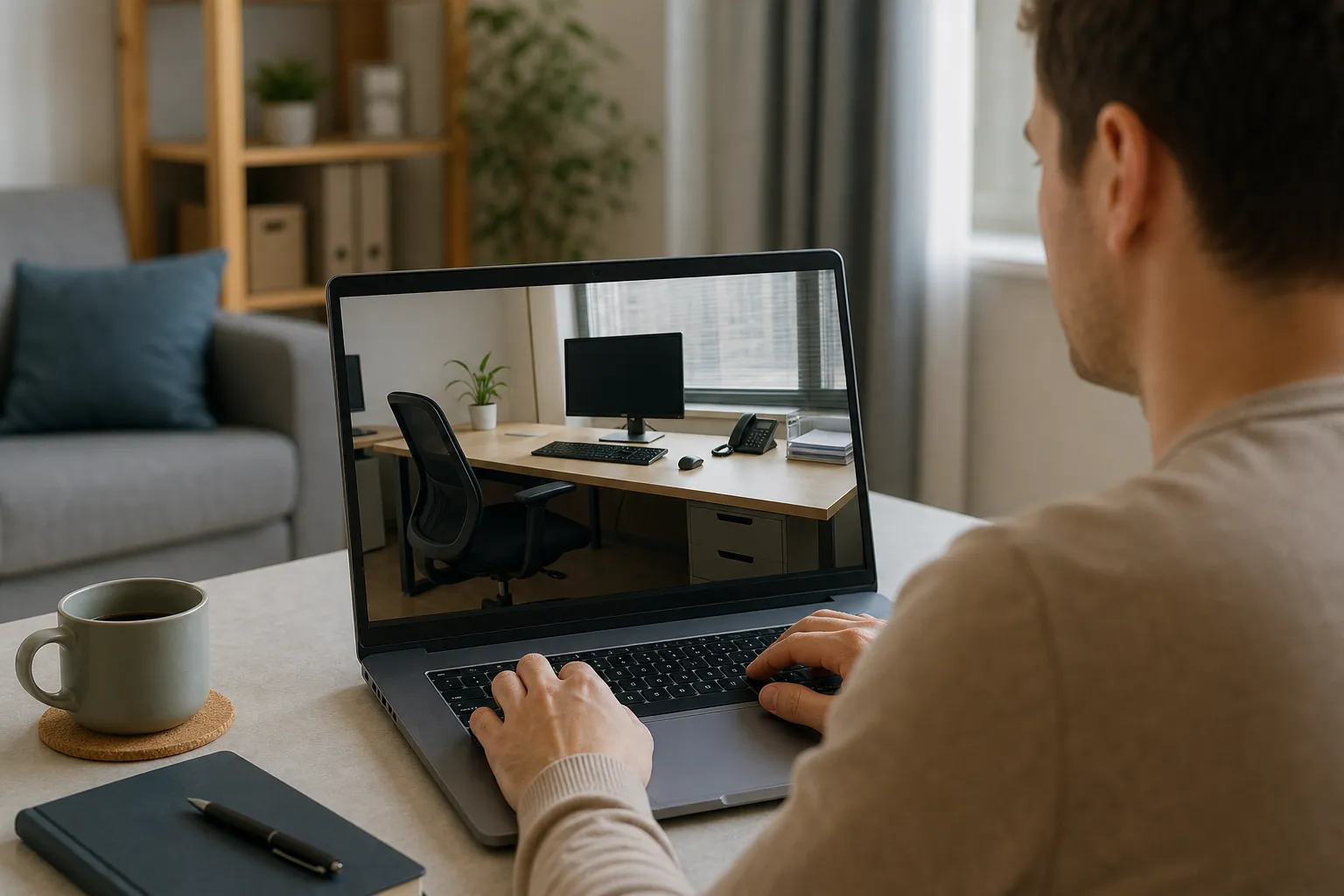
Удаленный доступ к рабочему компьютеру: с чего начать
Удаленный доступ простыми словами
Клиенту нужно отправить документ до 18:00, а файл остался на рабочем компьютере в офисе. Удаленный доступ выручает в любых подобных случаях: это подключение к компьютеру через интернет из любой точки, при котором вы видите экран и управляете мышью и клавиатурой со своих устройств.
Для базовой настройки удаленного доступа системный администратор не нужен. Ниже разберем безопасное удаленное подключение, чтобы в сеть компании не получили доступ злоумышленники. Простая первая настройка требует 20–30 минут, если компьютер уже готов.
Чем удаленный доступ отличается от облака и почты
Почта и популярные облачные сервисы подходят, когда файл уже находится в нужном месте: документ заранее сохраняют и скачивают. Если в облако ничего не загрузили, любая почта не поможет.
Удаленный доступ работает иначе: вы не копируете много файлов, а открываете запущенную программу на рабочем компьютере. Все данные остаются на месте, и вы работаете с ними в реальном времени.
Этот способ имеет ограничение: если офисный компьютер выключен или не подключен к сети, удаленный доступ не работает.
Что будет дальше в статье
Для начала разберем полезные программы и встроенные операционные средства Windows и macOS. Затем поговорим о безопасности: какие настройки закрывают ресурсы от чужих и почему открывать порты в интернет опасно. Далее сравним возможности и решения удаленного доступа, а если хотите подробнее, о каждом узнайте в разделе статьи.
Кому пригодится эта статья
Сотрудник, который работает то из офиса, то из дома, хочет через удаленный доступ открыть файлы и программы, оставшиеся на рабочем месте, и делает это без лишних действий.
Фрилансер или владелец малого бизнеса нуждается в доступе, чтобы сразу работать с проектами и базой клиентов с ноутбука, планшета или других устройств.
ИТ-специалист или системный администратор отвечает за подключение сотрудников и команд и должен защитить сеть несколькими уровнями, чтобы не открыть ее для взлома.
Что проверить перед стартом
Перед настройкой нужны три условия. Если хотя бы одного нет, работы прекратятся.
- Офисный компьютер включен и не уходит в спящий режим, иначе сетевой доступ прекращается. Режим сна можно настроить в настройках питания.
- Вы знаете версию системы: в Windows ее можно узнать в разделе «Система», на macOS в меню Apple. Домашние редакции Windows не работают как сервер, поэтому нужен другой вариант.
- У вас есть доступ к учетной записи на рабочем компьютере: логин, пароль и при двухфакторной защите телефон для кода.
Программы и настройка подключения пошагово
Встроенный удаленный рабочий стол Windows
Этот вариант подходит, если на офисном компьютере стоит Windows 10 или Windows 11 в версии Pro или Enterprise. Технология RDP — это протокол удаленного рабочего стола. Домашние редакции Windows умеют только подключиться к другим компьютерам и не могут принимать подключения.
- На офисном ПК откройте «Параметры», «Система», раздел «Удаленный рабочий стол» и включите опцию. Учетная запись для удаленного входа должна быть защищена паролем, иначе вход по сети не получится.
- Откройте командную строку и посмотрите локальный IP-адрес компьютера, например 192.168.1.25. По нему ноутбук определяет офисный ПК в локальной сети.
- На домашнем ноутбуке с помощью поиска откройте «Подключение к удаленному рабочему столу», введите адрес и войдите под логином и паролем. Злоумышленник без пароля не войдет, даже зная адрес.
Бухгалтер из дома через удаленный доступ открывает на офисном ПК файл из 1С. На время удаленного сеанса экран в офисе блокируется, а числа она копирует в свой список документов через буфер обмена.
Приложение Microsoft Remote Desktop есть на платформах Android и iOS для мобильных устройств. На macOS клиент устанавливается из Mac App Store, а сервер RDP на macOS и Linux не сделать, поэтому офисный компьютер работает на Windows.
Chrome Remote Desktop: бесплатная альтернатива через браузер
Chrome Remote Desktop — сервис удаленного доступа, который работает в веб-браузере Google Chrome. Понадобится рабочий стол Chrome на обоих устройствах и учетная запись Google. Сервис бесплатен для личного использования.
- На офисном ПК откройте
remotedesktop.google.com/access, войдите в учетную запись Google и дождитесь запроса на PIN-код. - Создайте PIN из 6 цифр. Он служит паролем подключения, поэтому не записывайте его рядом с монитором.
- На домашнем устройстве откройте ту же страницу, войдите в ту же учетную запись и введите PIN.
Передачи файлов в сервисе удаленного доступа нет, поэтому документ придется отправить через почту. Буфер обмена используется только для текста. Для долгой работы с тяжелыми программами и специальными задачами выберите другой вариант.
Приложение Chrome Remote Desktop есть для Android и iOS. На Linux сервер проще установить на Debian и Ubuntu, на других дистрибутивах может понадобиться больше времени.
Программы сторонних разработчиков: AnyDesk и TeamViewer
Удобный вариант: популярные AnyDesk и TeamViewer устанавливают на офисный компьютер программу, которая сама подключается к одному из устройств через интернет. Вход в удаленный доступ защищает постоянный пароль.
Дизайнер в командировке открывает через удаленный доступ на ноутбуке проект с настольного ПК. Для быстрого разового открытия бесплатной версии AnyDesk достаточно, а для регулярной работы выберите тариф с платной лицензией. Финальный контроль цветов делайте на мониторе рядом.
Бесплатная версия AnyDesk доступна для личного использования, а для работы в компании нужна лицензия на этот продукт. Условия могут обновляться, поэтому проверяйте страницы разработчика.
AnyDesk и TeamViewer есть для Android и iOS как мобильные приложения. На Linux инструменты обычно уже, поэтому перед установкой проверьте поддержку дистрибутива.
Безопасность удаленного доступа и выводы
Чек-лист безопасности для сотрудников и фрилансеров
Удаленный доступ открывает вход в рабочий компьютер, поэтому защиту выстраивают до первого подключения.
- Обновите пароль по умолчанию. Многие программы и роутеры выходят с типовой комбинацией, о чем пишут новости. Для нового пароля нужны 12 и более знаков с цифрами и символами, так он надежнее.
- Отключите лишние учетные записи. Бывшие сотрудники и гостевой вход остаются слабым местом в корпоративных сетях, если их не удалить. Проверьте также специальные служебные записи.
- Включите двухфакторную аутентификацию (2FA). Помимо входа нужен одноразовый код из приложения или подтверждение на телефоне.
- Не открывайте порты в интернет без VPN. VPN — это защищенный канал, виртуальная частная сеть, через которую пропускают только тех, кто подключился к сети. Порт 3389 протокола RDP атакуют боты постоянно.
Не передавайте доступ чужим людям, даже если они говорят: «Это техническая поддержка». Злоумышленники пишут под видом айтишников и просят назвать код. Во время сеансов человек на другом конце получает экран, файлы и клавиатуру.
Контролируйте управление правами доступа пользователей: каждому должны быть открыты только те папки и программы, без которых он не может работать. Раз в три месяца просматривайте список тех, кто может подключаться с каких устройств.
Если через удаленный доступ открываются персональные данные клиентов, например база данных с телефонами, действуют требования о конфиденциальности персональных данных. Перед подключением изучите регламент компании.
Для ИТ-специалистов: как открыть доступ и не открыть сеть
Чаще всего в организации удаленный рабочий стол работает внутри защищенного туннеля VPN. Снаружи порт недоступен.
Для такой схемы обычно нужно настроить три элемента:
- многофакторную аутентификацию не только для почты, но и для VPN и входа в рабочую станцию Windows;
- шлюз удаленных рабочих столов (роль Windows Server), который принимает подключения по HTTPS; шлюз требует сертификат, зато позволяет задать, кто и к каким машинам может подключаться;
- журнал системных подключений: время, учетная запись и IP-адрес; логи стоит хранить отдельно от рабочих данных.
Облачные сервисы вроде TeamViewer или AnyDesk дают удобную централизованную веб-консоль для удаленного управления современными компаниями, но стоят за пользователя или устройство каждый месяц или год. Цены могут обновляться, поэтому проверяйте тарифы, а также условия услуг на сайтах производителей.
Аргументы для руководителя простые: лицензии дешевле простоя компании и восстановления после взлома. Логи отвечают на вопрос, кто и когда подключался, и помогают разбирать проблемы. Полную защиту гарантировать нельзя.
Выводы: что делать дальше
- Сотрудник, работающий из офиса и дома. Первый шаг: проверьте, включен ли удаленный рабочий стол Windows на офисном ПК. Следующий шаг: проверьте параметры подключения и настройки безопасности на одном рабочем компьютере.
- Фрилансер и владелец малого бизнеса. Первый шаг: обновите доступы и включите 2FA. Далее: сравните два варианта по цене и выберите подходящий.
- ИТ-специалист. Первый шаг: закройте порт 3389 от интернета и установите VPN. Далее: обсудите политику доступа с руководителем.
Полной защиты не бывает. Утерянный ноутбук с сохраненным паролем способен преодолеть даже хорошую защиту. Задача в том, чтобы взлом требовал больших затрат, а вред ограничился одним компьютером.