Сервер виртуализации
Сервер виртуализации позволяет запускать несколько виртуальных машин на одном физическом сервере. Каждая машина работает как отдельный компьютер со своей операционной системой и собственными правами доступа. Все они работают под управлением гипервизора, программы, которая делит процессор, память и диски между машинами. Такой подход помогает полнее использовать оборудование, упрощать работы по обслуживанию и сокращать затраты на серверы.
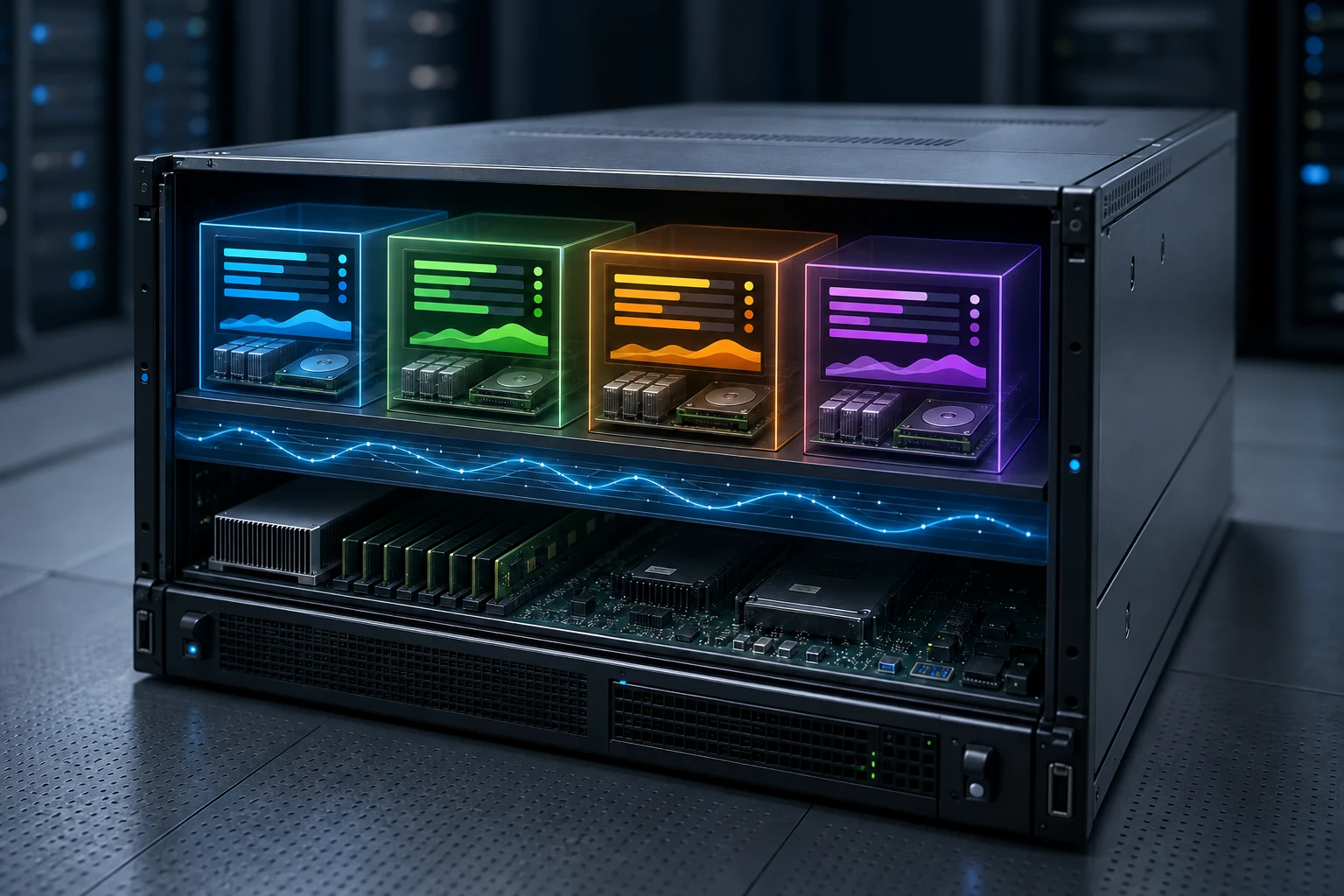
Сервер виртуализации: что это и зачем нужен бизнесу
Представьте типичную серверную: четыре сервера, каждый загружен примерно на 15%. Любой из них может сломаться в худший момент, и тогда встанет всё, что на нём работало. Сервер виртуализации помогает справиться с этой задачей, но только если понимать, как он работает.
Что такое сервер виртуализации
Сервер виртуализации — это физический сервер, на котором запущено несколько виртуальных машин (ВМ). Каждая виртуальная машина работает как отдельный компьютер со своей операционной системой, своими настройками и сетевыми параметрами. Пользователь заходит на неё по сети и работает так же, как с обычным сервером.
Как гипервизор делит ресурсы
Распределением занимается гипервизор. Так называют программу, которая находится между железом и виртуальными машинами. Гипервизор выделяет каждой машине часть процессора, оперативной памяти и дискового пространства. Машины не захватывают чужих ресурсов больше положенного.
Рассмотрим пример. На сервере 16 ядер процессора и 64 ГБ памяти. Под веб-сервер выделяем 4 ядра и 8 ГБ, под СУБД — 8 ядер и 32 ГБ. Оставшееся можно отдать под новые виртуальные машины. Ошибка: если урезать СУБД память до 2 ГБ, у пользователей появятся задержки. Ресурсы следует планировать, а не делить равными долями.
Зачем это бизнесу
Главная выгода — консолидация. Нагрузка пяти серверов с загрузкой 10–20% часто помещается на двух физических хостах. Меньше железа означает меньше расходов на электроэнергию и место в стойке, а также меньше работы по обслуживанию. Директору полезно подсчитать эти статьи до переноса.
Отказоустойчивость тоже важна. Если физический сервер выходит из строя, его виртуальные машины переносят на другой хост. Для этого понадобятся настройка кластера и общие системы хранения данных. Такой подход называют обеспечением высокой доступности.
Обслуживать серверы можно без остановки для пользователей. Перед заменой блока питания машины переносят на соседний сервер. Для создания новой виртуальной машины достаточно шаблона, и она готова за несколько минут.
Когда виртуализация не подходит
Виртуализация работает не для всех задач. Программа из списка приложений, которой требуется прямой доступ к специальной плате или аппаратным ускорителям, может не работать внутри ВМ как следует. Перед переносом спросите у производителя программного обеспечения, допустима ли работа в виртуальной среде. Если нет, рабочие нагрузки останутся на отдельном сервере.
Как выбрать платформу виртуализации: Proxmox, VMware, Hyper-V, KVM
Платформа определяет архитектуру всей виртуальной инфраструктуры любого размера: кто её настраивает, сколько потребуют лицензии и что придётся делать при выходе сервера из строя. Все четыре платформы работают по одному принципу. Гипервизор выполняет всю работу, а вокруг него собираются инструменты управления.
VMware ESXi
ESXi — гипервизор, входящий в продукты VMware. Управлять несколькими серверами виртуализации помогает vCenter Server, и для него потребуется отдельная лицензия. Большая часть расходов здесь — именно лицензии. После смены владельца VMware менялись состав пакетов и правила поддержки. Цены из старых материалов считайте примерными, их нужно проверить на 2026 год.
Microsoft Hyper-V
Hyper-V входит в состав Windows Server, поэтому отдельно его не покупают. Права на использование дает лицензия Windows. Редакция определяет, сколько виртуальных машин можно запустить: Standard позволяет держать две машины на каждый полный набор лицензий ядер хоста, а Datacenter не ограничивает их число. Hyper-V хорошо работает с Windows, а Linux тоже подходит как гостевая ОС.
Proxmox VE
Proxmox VE — платформа с открытым исходным кодом на основе Linux и открытых технологий. Веб-интерфейс, кластеризация и резервное копирование встроены в саму систему. Для малого бизнеса Proxmox часто дает возможности, близкие к другим платформам, без лицензий на ПО. Техническая поддержка и услуги от разработчика идут по подписке, и её покупают за каждый сокет процессора в год. Точные цены меняются, поэтому проверяйте их по данным сайта производителя.
KVM
KVM (kernel-based virtual machine, виртуальная машина на основе ядра) встроен в ядро Linux и бесплатен. Сам по себе он только гипервизор, без программного веб-интерфейса. Для управления обычно добавляют libvirt и другие инструменты. Сложность обслуживания высокая для того, кто раньше не работал с Linux.
Сравнение для сценария из 10 виртуальных машин за 3 года
Сценарий: два хоста, десять виртуальных машин, срок — три года. Оценка приблизительная, без учёта стоимости железа.
| Платформа | Лицензия на | Поддержка | Сложность для одного администратора | Итоговые затраты |
|---|---|---|---|---|
| VMware ESXi с | Коммерческая | Зависит от | Средняя | Высокие |
| Microsoft Hyper-V | Лицензия Windows | Зависит от | Низкая для команды на | Средние |
| Proxmox VE | Бесплатна | Подписка по | Низкая | Низкие или средние |
| KVM | Бесплатен | Через дистрибутив Linux или партнёра | Высокая без опыта Linux | Низкие |
Конкретные суммы в таблицу не включены, их нужно проверить у поставщиков.
Как выбрать
Практическое правило такое: если администратор один, важнее удобство обслуживания, а не набор функций. Проверьте, сможете ли вы обновить хост и восстановить виртуальную машину из бэкапа без остановки. Затем определите, какие гостевые системы понадобятся. Также проверьте процессор: требуется аппаратная поддержка виртуализации (Intel VT-x или AMD-V) и достаточный объём памяти под рабочие нагрузки.
Развертывание сервера виртуализации и миграция без простоя
Выбрав платформу виртуализации, приступайте к настройке. Порядок важен: сначала определите, что именно переносить, и только потом покупайте железо.
Шаг 1. Аудит физических серверов
Начните с описания ИТ-инфраструктуры. Для каждого компьютера укажите, какая операционная система на нём работает, список приложений и среднюю загрузку процессора и памяти. Отдельно отметьте зависимости: сайт, который использует базу данных на другом сервере, переносите вместе с ней.
Шаг 2. Выбор и сборка оборудования
Компьютеры и серверы старше 7 лет лучше использовать как резерв. Для первого хоста берите серверы с процессорами Intel Xeon и поддержкой VT-x, а памяти закладывайте с запасом около 30% поверх базовой конфигурации. Если хостов будет больше трёх, для крупных парков посмотрите блейд-системы. Какой бы гипервизор вы ни выбрали, проверяйте модель сервера по списку от производителя.
Шаг 3. Настройка сети и систем хранения данных
Разделите сетевые ресурсы на следующие части. Управление гипервизором и трафик переноса направляйте по отдельным VLAN, иначе перенос ВМ отнимет пропускную способность у пользователей. Системы хранения данных (СХД) делите на быстрые диски под рабочие нагрузки. Для данных используйте RAID 1 или RAID 10, чтобы отказ одного диска не остановил систему.
Шаг 4. Резервное копирование и проверка восстановления
Политика резервного копирования опирается на правило 3-2-1: три экземпляра, два типа хранилищ и один вне офиса. Затем восстановите одну ВМ из бэкапа на тестовом хосте. Ошибка: бэкапы делали долго, но ни разу не проверяли, а при сбое оказалось, что данные пустые.
Шаг 5. Миграция ВМ
Переносить всё сразу не нужно: миграция ВМ выполняется по одной машине. Начните с второстепенной машины и проследите за ней несколько дней. Затем очередь за веб-сервером, а базу данных переносите последней, в нерабочее время, с планом отката.
Шаг 6. Межсетевые экраны, контроль доступа и мониторинг
Настройте межсетевые экраны так, чтобы они пропускали только необходимые порты. Для защиты учётных записей включите второй фактор входа. Мониторинг процессора, дисков, приложений и сетевых ресурсов с уведомлениями покажет проблему раньше пользователей.
Риск простоя и потери данных
Больше всего администраторов пугает простой и утрата данных. Чаще всего причиной становится ошибка в сетевых настройках после переноса, сбой диска и старый бэкап. Перед каждым изменением делайте снимок ВМ и держите наготове план аварийного восстановления. Простой на двадцать минут в нерабочее время терпим, а утрата базы данных уже нет. Поэтому проверка бэкапов важнее скорости переноса.
Домашняя лаборатория для студентов
Для учёбы серверные стойки не требуются. Подойдут старые компьютеры или мини-ПК с процессором Intel и поддержкой VT-x, 16 ГБ памяти и SSD. Установите Proxmox VE или KVM на Linux, чтобы освоить технологии виртуализации, и создайте три ВМ: веб-сервер, базу данных и тестовый Windows Server. Опробуйте на них перенос и резервное копирование, а результаты оформите проектами для резюме.
Стоимость, частые вопросы и выводы о сервере виртуализации
Как сравнить затраты на пять физических серверов и два узла виртуализации?
В компании на 80 сотрудников работают пять физических серверов. Каждый загружен на 15–20%, а вместе они тратят много электроэнергии. Переносим нагрузки в виртуальные машины на два хоста, и вычислительных ресурсов при этом хватает. Экономия составит около 46 тысяч в год при тарифе 7 за единицу энергии. Добавьте освободившиеся места в стойке и меньшую нагрузку на систему охлаждения.
Как честно сравнить TCO и почему окупаемость не гарантирована?
TCO, или совокупная стоимость владения, оценивается за три–пять лет. В неё входят стоимость серверного оборудования, электроэнергия, охлаждение, лицензии, поддержка и время специалиста. Срок возврата вложений зависит от загрузки текущего железа в компании и цены лицензий. Если серверы и так работают на 60–70%, эффект будет меньше примера. Смотрите на динамику использования ресурсов за месяц, а не на пиковые значения.
Нужен ли сервер виртуализации при двух серверах?
Есть ли смысл в сервере виртуализации, если серверов всего два? Не всегда. На мой взгляд, при двух машинах главная выгода в отказоустойчивости. Чем гипервизор отличается от виртуальной машины? Гипервизор — программа, которая делит процессор, память и диски между ВМ. Виртуальная машина — изолированный компьютер со своей операционной системой. Можно ли запускать Windows Server внутри ВМ? Да, на KVM, Hyper-V и VMware. Требуется лицензия Windows Server, а количество ВМ, которое она допускает, зависит от редакции.
Что проверить при миграции, расчёте ресурсов и выборе лицензий?
Как переносить СУБД без простоя? Живой перенос ВМ возможен без остановки, но для СУБД надёжнее репликация. Вы поднимаете второй экземпляр, синхронизируете данные и переводите приложения на него, поэтому простой длится секунды или минуты. Сколько железа понадобится для учебного стенда? Хватит процессора с поддержкой VT-x или AMD-V, 16 ГБ памяти и SSD под три ВМ. Можно ли не платить за лицензии? Можно: KVM и Proxmox VE бесплатны. Поддержка от вендора оправдана, если простой в боевой среде стоит больше её стоимости.
С чего начать переход на виртуализацию?
Главные решения такие: считайте TCO на реальной загрузке, переносите нагрузки по одной и проверяйте бэкапы до переноса. Администраторы составляют план переноса, а директора считают экономию по TCO. Учащимся подойдёт практический курс по установке собственного сервера виртуализации.