Гостевая сеть
В этом блоге разберём гостевую сеть Wi-Fi простыми словами. Гость подключится к Wi-Fi и получит доступ в интернет, а устройства локальной сети останутся недоступны. Покажем, где найти настройки роутера, и объясним, как разделить сети без потери связи с нужными устройствами.
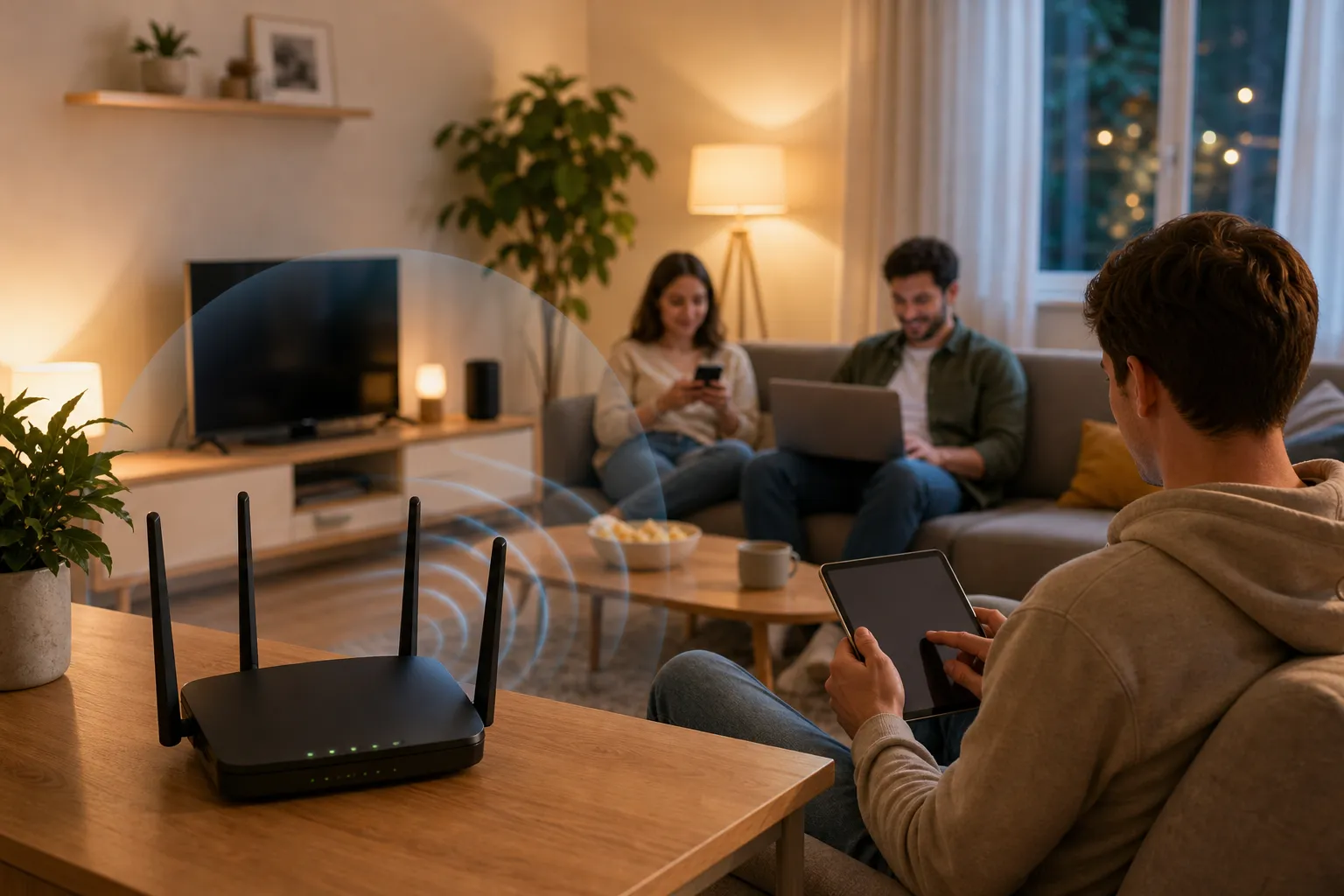
Гостевая сеть: что это и зачем нужна
Что такое гостевая сеть
Гостевая сеть — это отдельная беспроводная сеть на том же роутере. Роутер — устройство, которое раздаёт интернет по Wi-Fi. Гость подключается к гостевой сети, получает доступ в интернет, но не попадает в основную сеть и не видит домашние устройства.
Обычная домашняя сеть устроена иначе. Все подключённые устройства оказываются в одной локальной сети, то есть видят друг друга: ноутбуки, принтер, сетевое хранилище NAS (компьютер, где лежат файлы для всей семьи), камеры и телевизор. Гостевая сеть проводит границу между своими и чужими устройствами.
Обычно роутер имеет встроенную функцию гостевой сети. Такие сети на бытовых роутерах появились несколько лет назад, и сейчас их умеет создавать большинство моделей. Отдельное оборудование покупать не нужно. Название и пароль для гостей вы задаёте сами, а основная сеть продолжает работать со своим паролем.
Две ситуации, в которых это важно
Первая ситуация касается дома. Друзья остаются ночевать, и кто-то просит пароль от Wi-Fi. Если отдать основной пароль, с телефона гостя будет видна вся домашняя сеть, включая папку с семейными фотографиями и камеру у входа. Гость, скорее всего, ничего плохого не сделает, но доступ появился без вашего решения.
Вторая ситуация касается бизнеса. В кафе касса, терминал оплаты и компьютер бухгалтера работают в одной сети с клиентами. Тот, кто умеет искать устройства в сети, увидит кассу и сможет к ней подключиться. Гостевая сеть решает эту проблему: посетители попадают в отдельную сеть, а касса остаётся в основной. Арендодатель квартиры получает ту же защиту, когда арендатор не видит умную камеру или замок.
Почему не стоит отдавать основной пароль
Пароль от домашней сети открывает доступ ко всему, что в ней есть. Политика конфиденциальности, то есть правила, по которым вы решаете, кто видит ваши данные, в этом случае не работает. Передав пароль однажды, вы не можете ограничить того, кто его знает. Сменить его тоже непросто: придётся заново подключить телефоны, телевизор и умную розетку.
Гостевая сеть снимает эту проблему. Пароль для гостей меняется в любой момент и не влияет на остальные устройства. Вы сохраняете контроль над данными и не отдаёте гостям ключи от всего дома.
Как проверить, что изоляция работает
Изоляция означает, что устройства гостевой сети не видят основную. Проверить это можно самостоятельно. Подключите телефон к гостевой сети и попробуйте открыть принтер или сетевое хранилище по их адресу. Если доступа нет, изоляция работает.
Обычно нужная опция называется «Изоляция клиентов» и находится в разделе гостевой сети. Если найти её не получается, посмотрите инструкцию к модели роутера. Основная связь между вашими устройствами при этом не меняется.
Как настроить гостевую сеть Wi-Fi на роутере
Настройка гостевой сети на роутере
Интерфейс роутера у разных моделей отличается, но логика настройки почти везде одинаковая. Вы включаете второй беспроводной канал с отдельным именем и паролем, а затем запрещаете гостевым устройствам обращаться к основной сети. Пункты меню могут называться по-разному, поэтому ориентируйтесь на смысл, а не на точное расположение.
Пошаговая настройка на примере TP-Link
Пример показан на роутерах серии Archer. Названия разделов в вашей прошивке могут немного отличаться.
- Зайдите в интерфейс. Откройте браузер и введите адрес роутера, обычно 192.168.0.1 или tplinkwifi.net. Адрес написан на наклейке на корпусе. Компьютер или телефон при этом должен быть подключён к роутеру.
- Войдите под администратором. Введите пароль, который вы задали при первой настройке. Если пароль утерян, останется только сброс до заводских настроек, и тогда все параметры придётся вводить заново.
- Найдите раздел гостевой сети. Откройте «Дополнительные настройки», затем «Беспроводной режим» и выберите пункт «Гостевая сеть». Здесь собраны все параметры гостевого доступа.
- Включите отдельную беспроводную сеть. Для гостей обычно достаточно диапазона 2,4 ГГц: он лучше проходит через стены, а скорости хватает для страниц и видео.
- Задайте название и пароль. Имя должно отличаться от основной сети, например «Гости_дом». Пароль лучше сделать длиннее 12 символов. Шифрование выбирайте WPA2 или WPA3, это технологии, которые защищают передаваемые данные от перехвата.
- Включите изоляцию клиентов. Снимите отметку с пункта «Разрешить гостям видеть друг друга». Изоляция клиентов (client isolation) не даёт устройствам в сети обращаться друг к другу. Пункт «Разрешить гостям доступ к локальной сети» тоже должен быть выключен.
- При необходимости ограничьте скорость. Если гости загружают большие файлы и мешают вашей работе, задайте предел в мегабитах в разделе контроля полосы пропускания. В ряде моделей гостевую сеть нельзя отключать по расписанию, поэтому для временного доступа проще выключить её вручную.
- Сохраните настройки. Без сохранения изменения не применятся.
Тот, кто уже настроил гостевую сеть, может проверить конфигурацию по этому списку: название, пароль, отметка изоляции и ограничение скорости. Если хотя бы один пункт не совпадает, исправьте его и повторите проверку с гостевого устройства.
Если раздела гостевой сети нет
Если подходящего пункта в интерфейсе нет, роутер, скорее всего, не поддерживает эту функцию. Что делать дальше:
- Обновите прошивку, то есть встроенное программное обеспечение роутера, в разделе «Система» или «Обновление». После обновления опция иногда появляется.
- Посмотрите разделы «Сеть» или «Wi-Fi». Гостевой доступ иногда спрятан там, а не в отдельном пункте.
- Уточните возможности у провайдера. Некоторые операторы выдают оборудование с готовой гостевой сетью, и её включают через личный кабинет.
При выборе роутера по отзывам ориентируйтесь на модели с рейтингом 4 из 5 и выше. Но проверяйте в характеристиках, есть ли гостевая сеть и изоляция клиентов, потому что рейтинг сам по себе этого не гарантирует.
Настройка mesh-систем
Mesh-система состоит из нескольких точек доступа, которые работают как одна сеть и обеспечивают надежную связь по всей квартире или офису. Настраиваются они так же, но в одном месте: в приложении или веб-интерфейсе основного узла. Гостевая сеть создаётся один раз и распространяется на все точки.
Для начинающего IT-администратора
Изоляция клиентов на роутере даёт базовую защиту, но тонкой настройки там немного. Нельзя выбрать, какие порты открыты для гостей или какой тип трафика разрешён. Для точной сегментации нужны VLAN, то есть виртуальные сети, которые разделяют трафик внутри одного коммутатора, и правила фаервола, которые разрешают или запрещают передачу данных между сегментами. Такой подход используют в корпоративных сетях, и настраивается он на управляемом оборудовании, а не на домашней модели.
Подробные инструкции для других моделей публикуют в официальном блоге производителя.
Проверка изоляции и выводы для вашей сети
Как проверить, что основная сеть закрыта
Гостевая сеть работает спокойно только тогда, когда вы видите результат. Вы включили её, роутер сообщил об успехе, но уверенности всё равно нет: вдруг гость подключится и получит доступ к камерам или NAS (сетевому хранилищу, где лежат файлы). Такое сомнение понятно, и снять его можно простой проверкой.
Для неё нужны телефон и адрес устройства в основной сети. Адрес NAS, камеры или принтера обычно видно в списке подключённых устройств в интерфейсе роутера. Подключите телефон к гостевой сети и запустите приложение для сетевой диагностики, например Fing. Отправьте на адрес устройства ping, то есть короткий запрос, который показывает, отвечает ли устройство. Если ответа нет и истекает время ожидания, изоляция работает. Если ответ пришёл, гостевая сеть видит основную, и настройку нужно исправить до приёма гостей.
Отсутствие ответа на ping не всегда доказывает защиту. Некоторые устройства блокируют ping собственными настройками. Поэтому дополнительно попробуйте открыть веб-интерфейс камеры или NAS по адресу из основной сети. Если страница не открывается, доступ закрыт.
Чек-лист проверки
| Что проверить | Как проверить | Ожидаемый результат |
|---|---|---|
| Доступ к | Пропинговать NAS, камеру или принтер основной сети с | Ответа нет, устройства не |
| Доступ к | Открыть в | Страница входа не |
| Работа интернета | Открыть любой сайт и | Сайт открывается, скорость близка к |
| Пароль гостевой сети | Подключиться с | Неверный пароль отклоняется, верный работает |
| Изоляция клиентов | Подключить два гостевых устройства и | Устройства не |
Если хотя бы один пункт даёт не тот результат, вернитесь в настройки гостевой сети и проверьте, включена ли изоляция. После изменений перезагрузите роутер и повторите тест, потому что некоторые модели применяют параметры только после перезагрузки.
Для бизнеса и IT-специалистов
В кафе, магазине или офисе проверка касается кассы и принтера. Они должны быть недоступны гостевой сети. Иначе посетитель с паролем от Wi-Fi сможет открыть терминал оплаты или отправить документ на печать. Проверьте это тем же способом: подключитесь к гостевой сети и попробуйте открыть адрес кассы или принтера.
Специалисту имеет смысл добавить чек-лист в документацию сети и повторять проверку после обновлений прошивки. Следите за новостями производителя: новые версии иногда меняют настройки по умолчанию. Одна проверка при запуске не гарантирует, что защита сохранится навсегда.
Надёжная связь и нагрузка
Гостевая сеть не должна ухудшать работу основной. Обе сети работают на одном роутере и делят один канал. Если несколько гостей смотрят видео в высоком качестве, камеры и рабочие компьютеры могут замедлиться. Посмотрите в интерфейсе, сколько трафика идёт через гостевую сеть, и ограничьте её скорость, если модель это умеет. В кафе с большим потоком клиентов, подключающихся одновременно, такой контроль особенно важен.
Для корпоративных сетей
В офисе гостевой Wi-Fi чаще решают сегментацией: отдельными виртуальными сетями (VLAN) и правилами фаервола на управляемом коммутаторе. Такая настройка сложнее домашней и требует другого оборудования. Если в офисе несколько точек доступа и больше десятка рабочих мест, стоит изучить этот подход отдельно.
Если что-то не сходится
Если в интерфейсе нет раздела изоляции или проверка показывает странный результат, сначала посмотрите документацию к модели. Если ответа там нет, напишите в службу поддержки провайдера или производителя роутера через форму обратной связи. Уточните, поддерживает ли модель нужный функционал. Укажите точное название модели и версию прошивки, и ответ придёт быстрее.
Выводы
Для защиты основной сети хватает трёх шагов: создать отдельную гостевую сеть с собственным паролем, включить изоляцию клиентов и проверить результат с телефона. Проверку стоит повторять после смены роутера и обновлений. Так защищены не только ваши устройства, но и данные пользователей, которые подключаются к вашей сети.
Проверьте изоляцию сегодня, пока гостей ещё нет. Бизнесу стоит убедиться, что гостевой Wi-Fi не видит кассу. IT-специалисту стоит добавить чек-лист в документацию. Чтобы узнать больше о настройке под конкретную модель, найти инструкцию можно в блоге производителя.